STREAMS教育.comでは、子供のワクワクを通じて個性を伸ばし、才能を育くむ情報をお届けしています。
基本&入門記事
カテゴリー別記事
話題のキーワード
STREAMS ひらがな アプリ オンラインスクール スポーツ プログラミング 一流の子育て 動画 図書館 学校 恐竜 文系 昆虫 本 理系 知育玩具 算数 習い事 英語 遊び場


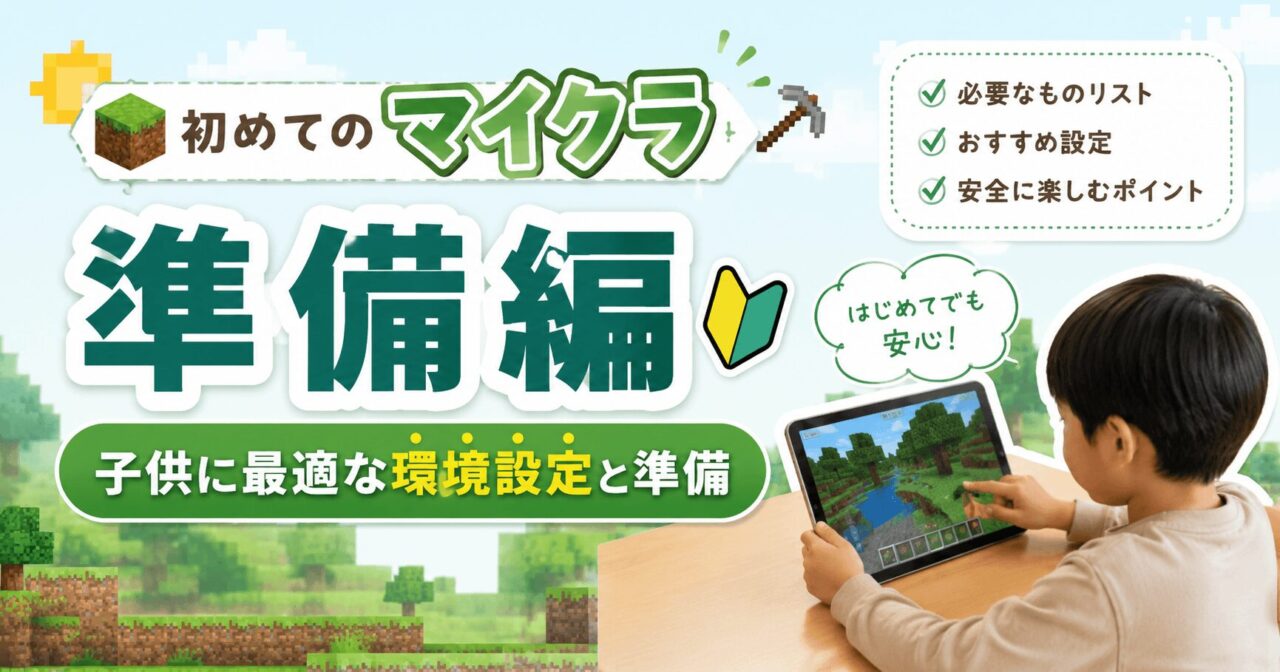
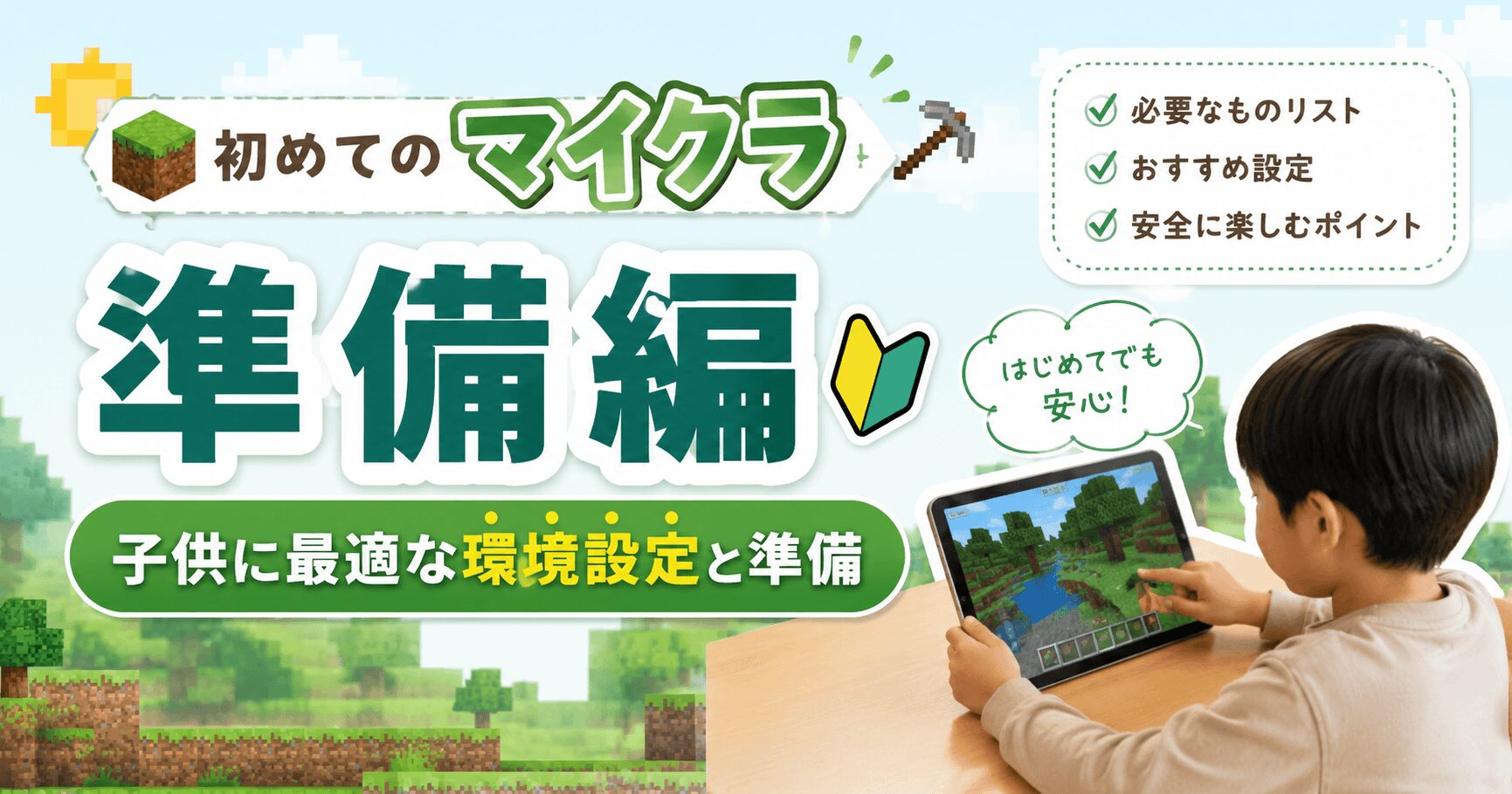
ブロックで構成された世界を自由に探検し、さまざまな建築ができるゲーム、マインクラフト(通称:マイクラ)。
最近では、「小学校で配布されるタブレットに、マイクラ(教育版)が入っている」こともあるようです。
GIGAスクール構想によって、2020年度(令和2年度)~小学校で1人1台タブレット端末が配られるように。
そしてここ最近、授業で教育版マインクラフトを使う学校が全国的に増えています。
本格的に学校で使い始める前に、事前に触れさせておきたい、という方もいらっしゃると思います。
そこでこの記事では「どの端末でマイクラをやればいい?」「安全に使わせるには?」「学校のマイクラってなにか違うの?」など、子供が初めてマイクラに触れるために、保護者が知っておきたい情報をご紹介します。
マインクラフト(通称:マイクラ)とは、ブロックで構成された世界を自由に探検・建築・冒険できるサンドボックス型ゲームです。累計販売本数3億本超・世界で最も売れたゲームとしてギネス認定されています。
スウェーデンのMojang Studiosが開発し、現在はMicrosoftが運営。決まったゴールやルールがなく、プレイヤーが自由に目的を決められる自由度の高さが最大の特徴です。
📦 累計販売本数 3億本超
世界で最も売れたゲームとしてギネス世界記録に認定(2023年10月 Minecraft Live発表)。
👥 月間アクティブ 1億8,500万人
世界中のあらゆる年齢層がプレイ(2024年10月 Microsoft発表)。
🏫 世界115か国以上で教育導入
日本でもGIGAスクール構想と連動し、全国の小中学校への展開が進行中(Microsoft公式)。
学校で使われるマインクラフトは「教育版マインクラフト(Minecraft Education)」で、通常版とは異なります。
教育版マイクラは、通常版をベースに教師による生徒管理機能・プログラミング学習機能などを追加した、学校・教育機関向けの専用エディション。
学校で使用する際は、学校からアカウントが配られます。
なお、個人でも教育版マイクラの購入が可能。詳細は教育版マインクラフト公式ページよりご確認できます。
| 通常版(家庭用) | 教育版(学校用) | |
|---|---|---|
| 対象・購入 | 一般向け(各ストアで購入) | 学校・教育機関向け(学校ライセンス等) |
| 主な機能 | 自由な建築・サバイバル・マルチプレイ | Classroom Mode・コードビルダー・化学実験ワールドなど |
| MOD・拡張 | Java版は豊富、統合版はアドオンあり | なし(教育コンテンツに特化) |
| 家庭での利用 | ◎ 購入すれば誰でも使える | △ 学校アカウントが必要。ただし個人でも購入可能。 |
マイクラは、創造力・問題解決力・プログラミング的思考・非認知スキルを同時に育てられるゲームとして、総務省や文部科学省も教育効果を認めているSTEAM教育ツールです。
STEAM教育とは、Science(理科)・Technology(技術)・Engineering(工学)・Art(芸術)・Mathematics(数学)を横断的に学ぶ教育手法のこと。マイクラはこれらすべての要素を自然な遊びの中で体験できます。
また、マイクラを通して、「非認知能力」の向上が期待できるとも言われています。
マルチプレイでの協調性、自分で課題を見つける主体性、失敗を繰り返して改善する忍耐力——これらは社会に出てから必要になる力。総務省も教育版マイクラを活用したプログラミング的思考学習を推進していて、行政レベルでも価値が認められています。
マイクラの基本モードは「クリエイティブ」と「サバイバル」の2種類。
🏗️ クリエイティブモード まずはここからスタート!
無限の資源で自由に建築や探検が可能。敵がでてきてもライフが減らないので、操作にゆっくり慣れることができ、初心者に最適。
⚔️ サバイバルモード 慣れてきたらチャレンジ
資源も食料も自分で集め、夜のモンスターと戦いながら生き延びるモード。ライフが設定されていて、ゼロになるとゲームオーバーになる、難易度高めのモード。
ワールドは複数作成可能なので、まずはクリエイティブモードで操作に慣れるのがおすすめです。
ワールドを作成する際に、難易度が選べます。サバイバル、クリエイティブ、どちらのワールドを作る場合でも、まずはピースフル、またはイージーから始めましょう。
ピースフルとイージーの大きな違いは、敵対的なモブが出てくるかどうか。
ピースフルに設定すると、動物などは出てきますが、ゾンビなどは出てきません。
イージー以上は、敵対的なモブが登場するので、マイクラ世界の冒険や建築のみを目的とする場合は、ピースフルがおすすめです。
| 難易度 | 特徴 | おすすめ対象 |
|---|---|---|
| ピースフル✅ | 敵が出現しない | 建築目的&完全初心者 |
| イージー ✅ | モンスターが弱い | 最初の冒険におすすめ |
| ノーマル | 標準的な強さ | 慣れてきたら |
| ハード | 強い・食料切れでライフが減る | 上級者向け |
| ハードコア | ライフがゼロになったらワールド削除 | 超上級者向け |
小学生が家庭でマイクラを始めるなら、操作しやすく安全設定も容易な「iPad 統合版(iOS版 約1,300円)」がおすすめです。
統合版(Bedrock Edition)は、タブレット・PC・ゲーム機など複数のプラットフォームに対応。異なるデバイス同士でも一緒に遊べるエディションです。
※価格は2026年6月現在の目安です。最新情報は各ストアでご確認ください。
| デバイス | 価格(目安) | おすすめ度 | 特徴・注意点 |
|---|---|---|---|
| iPad / Androidタブレット | iOS:約1,300円 Android:約900円 | ★★★★★ | 操作しやすく安全管理もしやすい。最初の1台に最適。タッチ操作が難しい場合はBluetoothキーボードを別途用意すると便利 |
| PC(Windows) | Java & Bedrock Edition セット:3,960円 | ★★★★☆ | Java版・統合版の両方が使える。MODやプログラミング学習への発展も◎ |
| Nintendo Switch | Switch版:3,960円 | ★★★☆☆ | テレビなどの大画面でも見たいなら◎ すでにSwitchを持っている家庭向け。 |
| Mac / Linux | Java & Bedrock Edition セット:3,960円(Java版のみ利用可) | ★★★☆☆ | 統合版が使えずJava版のみ。他デバイスとのマルチプレイに制約あり |
※価格は2026年6月現在の目安です。最新情報は各ストアでご確認ください。
\Switch版ならこちら/
iPadなどのタブレットでマイクラをプレイする際、タッチ操作のみでは画面に顔を近づけがちで視力への影響が気になる場合も。
また、学校で配布されるタブレットもキーボード付きが多いので、操作に慣れておきたい、ということもありますよね。
そんなときに有効なのが、BluetoothキーボードをiPadに接続する方法です。
iPadを立ててキーボードを接続すれば、PCのように自然と画面から適切な距離を保ちやすくなります。W/A/S/Dキーで移動、スペースキーでジャンプなど、PC版に近い操作感も魅力。
キーボードを接続しても、タッチ操作+キーボード操作の両方ができるので、使いやすさも安定します。

 ポチップ
ポチップ
iPadでマイクラを始めるステップは、App Storeでマインクラフト通常版を購入(約1,300円)→ Microsoftアカウント作成 → 各種制限(ペアレンタルコントロールなど)の設定、の3ステップ。
ここでは、アカウント作成&マイクラを安全に使うための各種設定を中心にご紹介します。
※各種制限は大人がプレイする場合は不要ですが、子供の場合は設定をおすすめします。
App Storeからマインクラフト通常版をダウンロード
Microsoftアカウントなしでもマイクラで遊ぶことができますが、作成しない場合、ペアレンタルコントロールやマーケットプレイスの利用など、一部機能が使えません。
作成は無料なので、最初に作成するのがおすすめです。
特に子供に使わせる場合は、先に親アカウントを作ったうえで、「ファミリーメンバーを追加」→「お子様のアカウントの作成」から子供用アカウント作成しましょう。
次に、Microsoftアカウント(Xbox)で、オンラインプレイ・チャット・メッセージ受信・フレンドなどを、必要に応じて制限しましょう。
制限は、親のアカウントでサインイン→ 子供のアカウントを選択、でかけていくことができます。
Microsoftアカウントに紐づいた設定は、iPadでもPCでもSwitchでも同じアカウントでログインすれば有効になります。
アプリの使用時間や課金有無などは、iPad側の設定で可能です。くわしくは以下記事をご覧ください。
設定が完了したが、さっそくプレイ!
まずはワールドを作成しましょう。
ワールドには大きく、「サバイバル」「クリエイティブ」の2つのモードが。そしてそれぞれ「難易度」を設定できます。
各モード、難易度は、この記事の「通常版マイクラの遊び方——2つの基本モード」でご紹介しています。
操作を覚える&冒険、建築に集中するなら、「クリエイティブ」がおすすめ。
はじめは、ゾンビなどが出現しない「ピースフル」、または攻撃が優しめの「イージー」を。
タッチ操作の場合は「ジョイスティックとクロスヘア」がおすすめ。Bluetoothキーボードを接続している場合は、タッチ操作、キーボード、どちらも操作可能です。
草原などのワールドが生成されます。中断して保存すると、再開時に同じところからスタート可能です。
なおワールドは複数作成できます。
マイクラを始める前に、不安になることがありますよね。そんな多くの保護者が抱く疑問をまとめました
公式レーティングもPEGI7歳以上と低めに設定されていますが、不安な場合は敵が一切出現しないクリエイティブ×ピースフルで始めると安心です。
iPadのスクリーンタイム機能やNintendo Switchのみまもり設定を使えば、1日のプレイ時間に上限を設けたり、決まった時刻以降は使えなくする設定ができます。端末側で物理的に制限をかけるのが最も確実な方法です。
AppleのスクリーンタイムでApp内課金を「許可しない」に設定しておけば、子供が単独で課金することはできなくなります。
子供用のMicrosoftアカウント(チャイルドアカウント)を使えば、デフォルトでマルチプレイがオフになっています。さらにXboxの設定からマルチプレイへの参加・フレンド追加・チャット機能を個別にブロックできます。
オフラインでもプレイア可能です。クリエイティブモードでの建築、サバイバルモードでの冒険、動物やモンスターとの遭遇、ワールドの保存・再開など、一人で楽しむ分にはすべてオフラインで通常通りプレイできます。
マイクラを小学生に始めさせるなら、iPadに統合版を購入し、安全設定を済ませてからクリエイティブモード×難易度をピースフル(またはイージー)でスタートするのが最短ルートです。
子供が「家でもやりたい!」と言ったときは、絶好の学習チャンス。
まずは親御さんも一緒にクリエイティブモードに触れ、マイクラの圧倒的な自由度と教育効果を体感してみてはいかがでしょうか。
 ポチップ
ポチップ
 ポチップ
ポチップ
 ポチップ
ポチップ
STREAMS教育.comでは、子供のワクワクを通じて個性を伸ばし、才能を育くむ情報をお届けしています。ぜひ他の記事もご覧くだださい。
\オリジナル知育アプリもテスト公開中! ぜひお試しください/
STREAMS教育.comとは、あたらしい学びの形「STREAMS(ストリームス)教育」の情報を提供するナビゲーションサイトです。
STREAMS教育について詳しく 記事一覧